
仕事で2画面あると便利そうだなーと思うことが増え、モバイルモニターを買いました。
そして実際に使ってみると、思っていた以上に便利でした。
今回は、モバイルモニター初心者の私が
・なぜ買ったのか
・選ぶ時に重視したこと
・実際に使って感じたこと
をまとめてみます!
「とりあえず使ってみた感想が知りたい!」という方は、
3.今回買ったモバイルモニター
4.実際に使ってみた感想|思っていた以上に便利でした
このあたりから読んでも大丈夫です👌
モバイルモニターを買うことになった理由
仕事をしている中で、
「2画面あった方が絶対便利だなー」
と感じる場面が増えてきました。
導入でも少し書きましたが、私の場合は「前からずっと欲しかった!」というより、仕事で必要になったのがきっかけです。
画面を切り替えながら作業するのも不可能ではないのですが、やっぱり少し手間がかかります。
出社すればモバイルモニターを借りられる環境ではあるものの、最近はテレワークになることが多めです。
それなら自宅でも、いつでも2画面環境を使えるようにしたいなと思い、購入を決めました。
モバイルモニター選びで重視したこと
モバイルモニターを買うと決めた時、私は「仕事用として必要だから買う」だけではなく、
どうせ買うならプライベートでも楽しく使いたい!
と思っていました。
そのため、選ぶ時にはいくつか重視したポイントがあります。
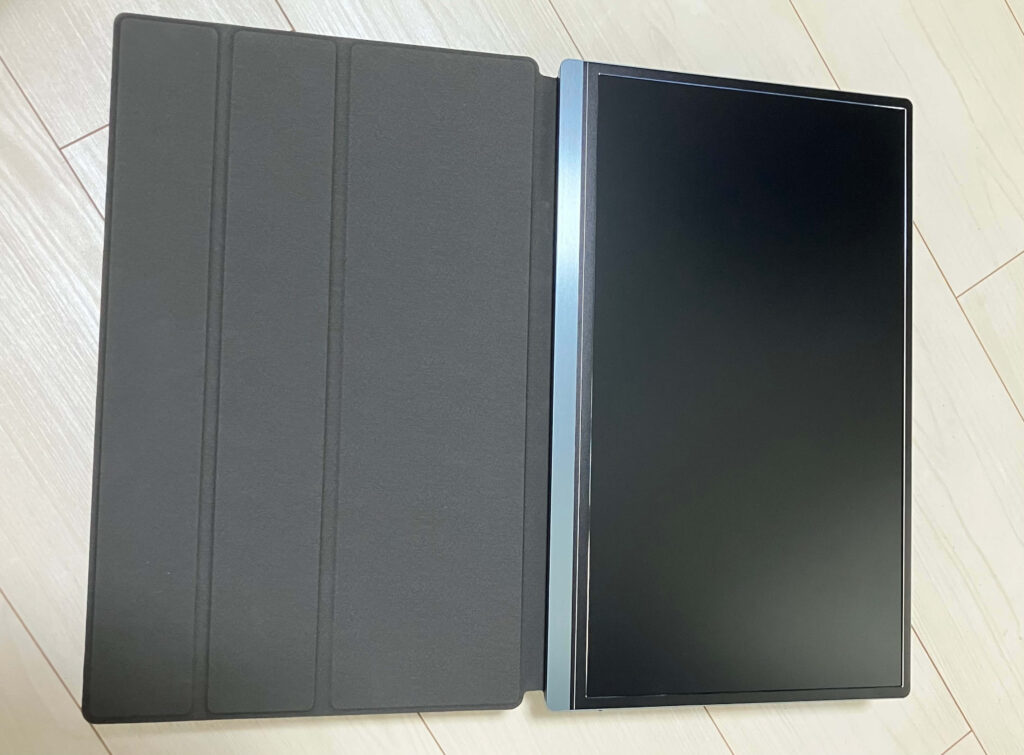
折りたためるタイプがよかった
1番重視したのはこれでした。
私は普段からノートPCやiPadを使うことが多いので、モニターも折りたためるタイプだと嬉しいなと。
実際、機種選びをChatGPTと相談していた時も、
「iPadみたいに折りたたみカバーがついてるタイプがいいです!使わない時はコンパクトにしまっておけると嬉しいので👌」
と話していました。
使わない時に省スペースで収納できることは、個人的にかなり大事ポイントでした。
中古か新品か少し迷った
中古か新品かは、少し悩みました。
中古でも状態の良いものはあると思います。
でも今回は、新品を選びました。
理由はシンプルで、
接続端子やポートへの心配を減らしたかったから。
せっかく
「よし使うぞー!」
と思っているモバイルモニターが、接続不良でうまく使えないとなると少し悲しい。
特に私は、仕事でもしっかり使う予定が見えていたので、
「使いたい時に問題なく使える」
という安心感を優先しました。
画質もちゃんと見ておきたかった
正直、モニターについて詳しい知識はないです🫠
でもモニターは「見え方」が大事、ということは分かる。
調べていると、「IPSパネル」という言葉をよく見かけました。
どうやら見やすさや色の表示に関わるらしい。
ということで、私が購入したものもIPSパネルでした👌
「モニターなら安めでもいいのでは?」
と思う瞬間もありましたが、反射や見えにくさの話も見かけたので、ここはしっかり確認して選ぶことにしました。
プライベートでも使いたかった
これも結構大きかったです。
仕事用としてパソコンに繋げるのはもちろんですが、
スマホ画面を大きく映したい!
という気持ちがありました。
好きなソシャゲを大画面で見れたら楽しそう。
私のiPhoneはLightning端子なので、映像出力用のアダプターは別途必要でした。
でも、
「スマホ画面を大きい画面で見てみたい」
というのは前からやってみたかったこと。
なので、こちらはApple純正中古を購入。
出品してくれていた方、ありがとうございます🙏
今回買ったモバイルモニター
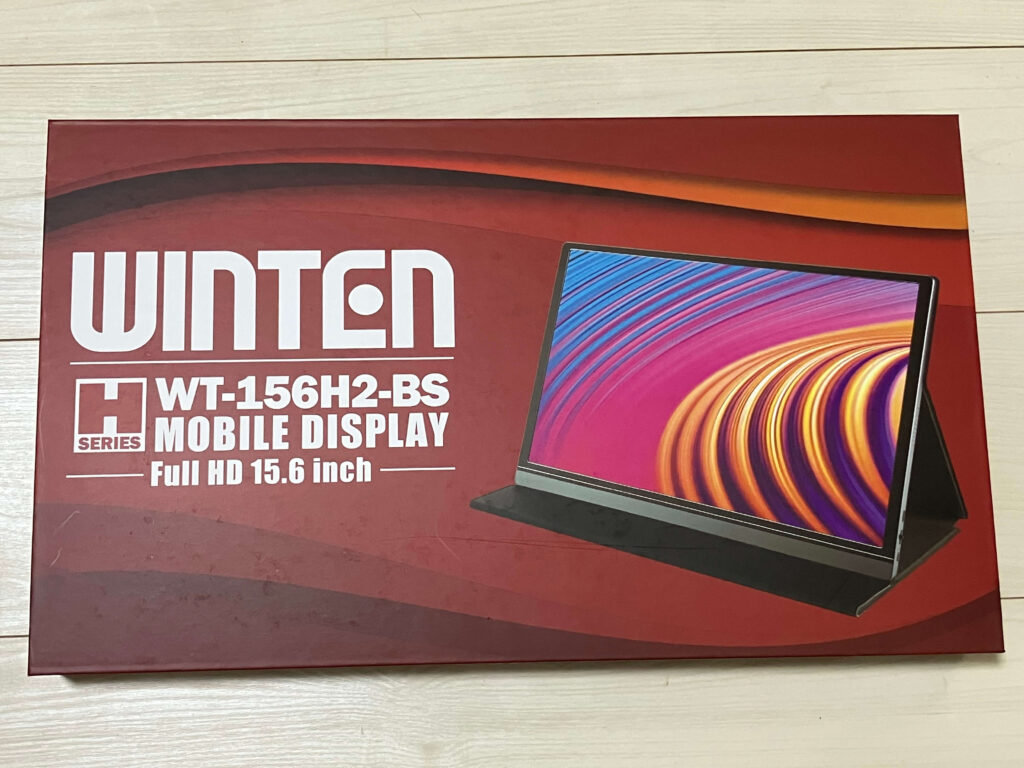
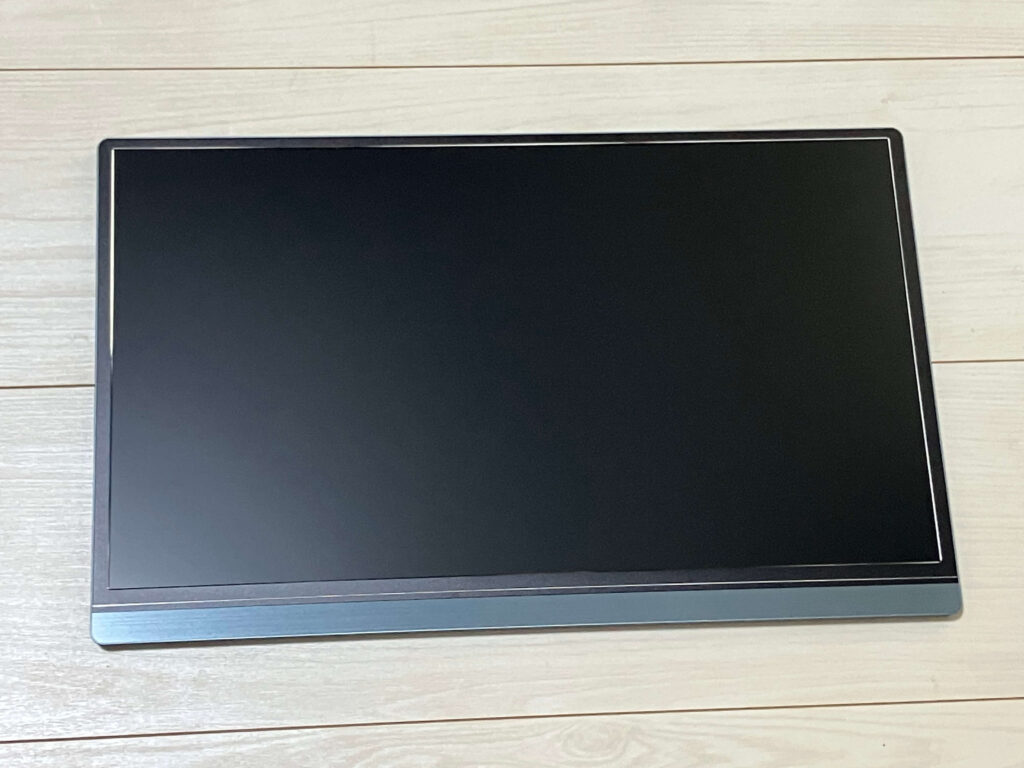
今回購入したのはこちらです。
WINTEN WT-156H2-BS
私が購入した商品ページはこちらです👇
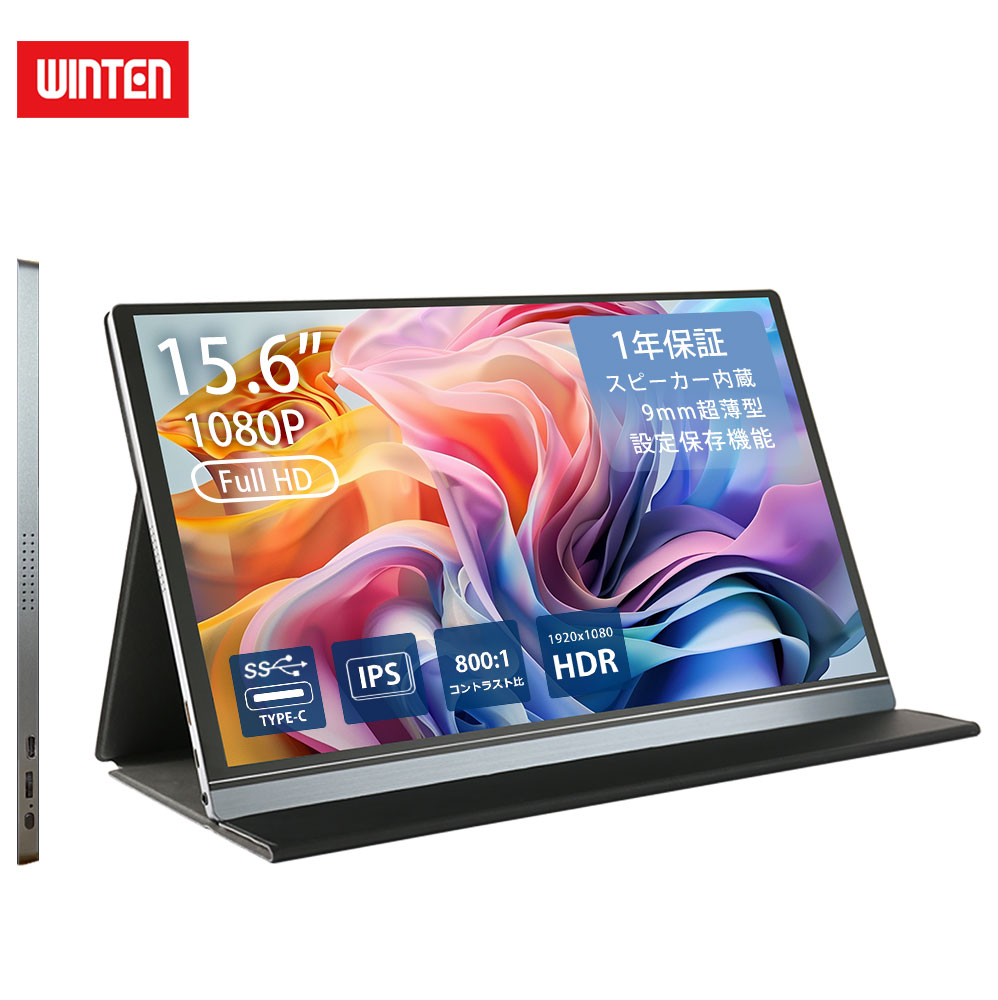
購入した時の価格は、18,800円でした。
※価格は変動する場合があります。
そして嬉しかったのが付属品。
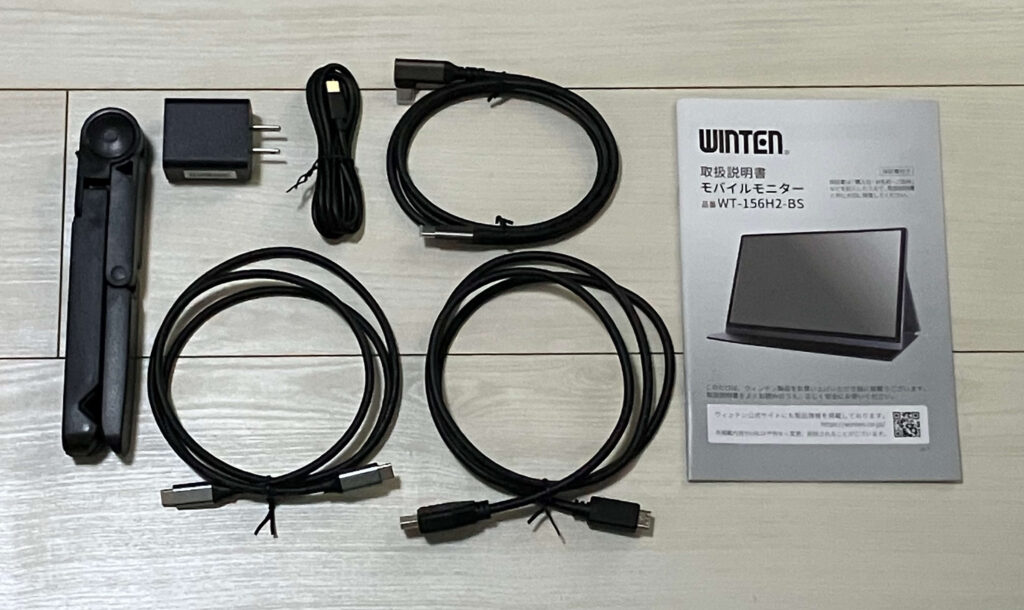
ケーブルが4種類付属していました。
使い始めてから
「この接続端子が必要だ……追加で買わなきゃ!」
にならないの、かなりありがたいです🙏
商品ページで付属品一覧が分かりやすく載っていたのも助かりました。
実際に使ってみた感想|思っていた以上に便利でした
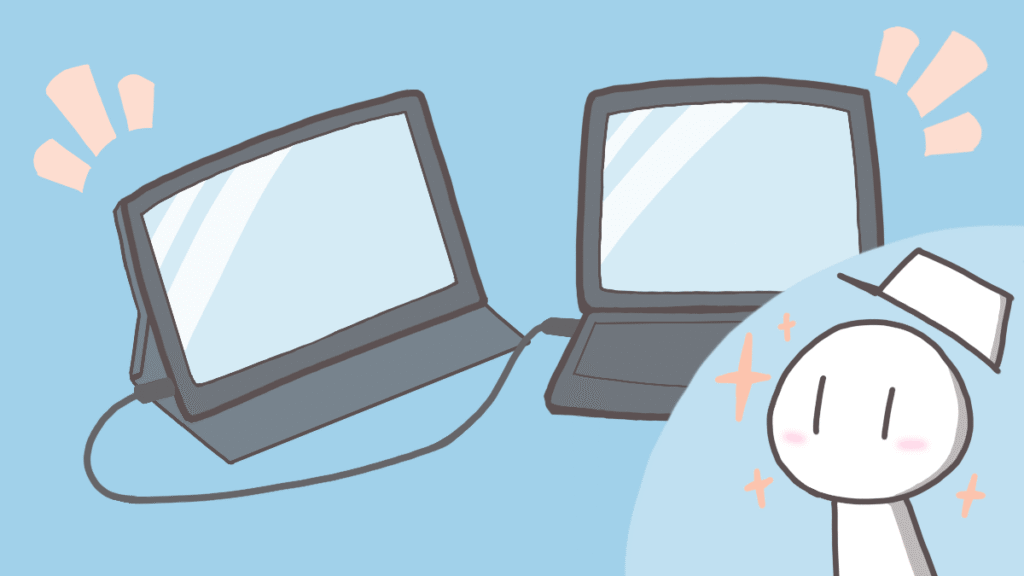
とても便利でした!
買う前は、
「画面がもうひとつ増えるなら、それなりには便利になりそうだな〜」
くらいの、ふんわりしたイメージでした。
でも、使うと分かる。とても便利です。
これまでは必要だった「画面切り替え」がほとんどなくなりました。
例えば、ネットで必要な情報を見ながらブログを書くとします。
モバイルモニターがない場合は、
・画面を切り替える
・1つの画面を分割して表示する
こんな使い方になると思います。
もちろん、これでも特別不便というわけではないです👌
でも2画面になると、
片方の画面でブログを書きながら、もう片方の画面でネットを見る。
という使い方ができます。
分割表示みたいに「表示範囲が狭い」がなくなる。
今まで何気なくやっていた画面切り替えという動作も必要なくなります。
小さな操作1つなのですが、これがなくなるだけでも作業がかなりスムーズになるのを実感しました!
私の使い方|仕事でもプライベートでも活躍
上では「ブログ+ネット」を例にしましたが、他にも色々使えます。
例えば、
・パソコンでExcelを使いながら、モバイルモニターで参考資料を見る
・動画編集ソフトを使いながら、必要素材のフォルダを開いておく
・パソコンで作業しつつ、モバイルモニターでChatGPTを開いておく
こんな使い方もできます👍
「分からないことをすぐ見れる・聞ける」環境、地味に便利です。
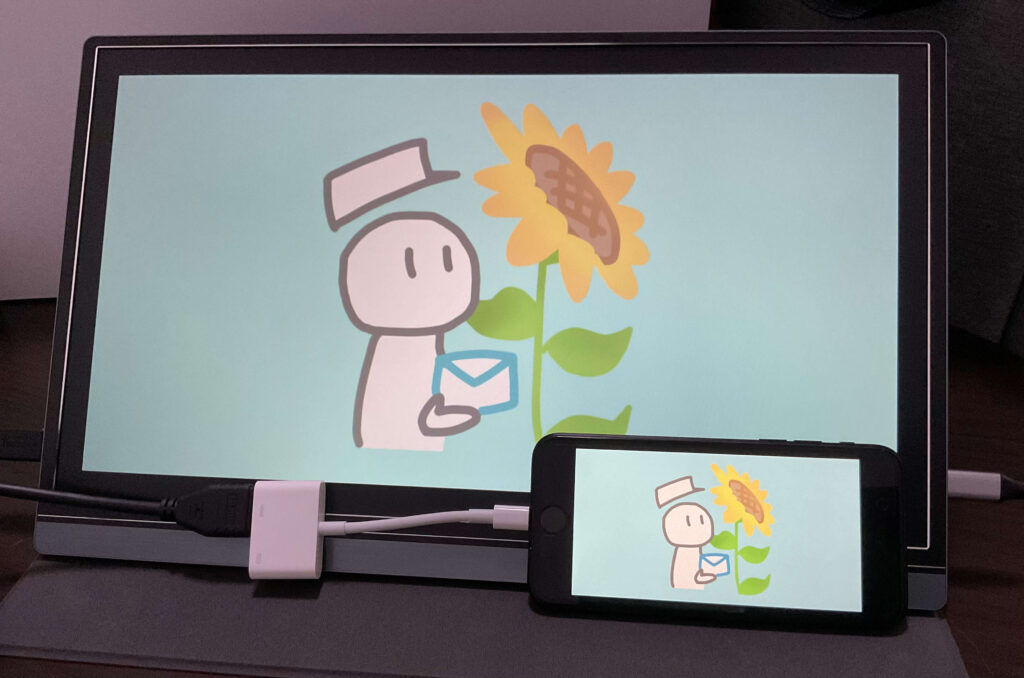
そして個人的に楽しかったのが、iPhone接続。
スマホ画面を大きく映してみたかったんですよね。
実際に繋いでみると、とても良かったです。
無線ではなく有線接続なので、画面や音の遅延がほとんど気にならない。
音はiPhoneではなくモバイルモニター側から出るのですが、これがまたiPhoneとは違った感じで面白い。
モバイルモニターから広がる音、結構好きでした👌
(※iPhone接続には別途アダプターが必要です)
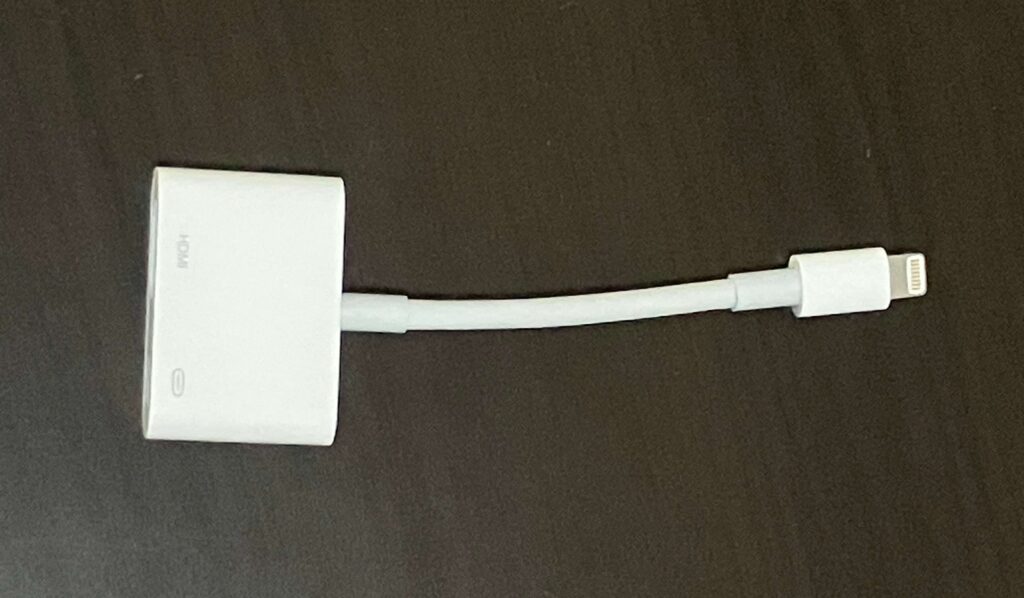
最初少し迷ったこと
モバイルモニター初購入だった私ですが、使い始めること自体は割と直感的にできました。
分からないところは、説明書を見ながら進めています。
ただ、最初少し分かりにくかったところが2つありました。
ロールボタンの操作
側面についている「ロールボタン」。
これを操作すると、
・画面の明るさ
・音量
・ブルーライトカット
などを調整できます。
最初はこれが少し分からなくて、説明書を読んだりネットで調べたりしました。
でも一度分かれば大丈夫。
今は普通に問題なく使えています👌
給電の仕組み
これは「初モバイルモニターあるある」かもしれません。
私は最初、
「このモバイルモニターって給電タイプ?バッテリー内蔵タイプ?」
というところが分かっていませんでした。
なので説明書を見て、接続方法を確認し、それで理解できました。
今回買ったモバイルモニターは給電タイプです。
使っているうちに、
「この接続なら給電必要だな」
「この接続ならケーブル1本で大丈夫そう」
みたいな感覚も分かってきます。
もう少し具体的にするなら、
・パソコンとType-C接続ならケーブル1本でOK。
・一方、iPhoneと繋ぐ場合は、アダプターや給電も含めてケーブルが増えることがある。
みたいな感じですね。
最初は少し戸惑いましたが、慣れれば問題ありませんでした👌
サイズ感はどう?|15.6インチって思ったより大きい
ここは初購入だったからこそ感じたことかもしれません。
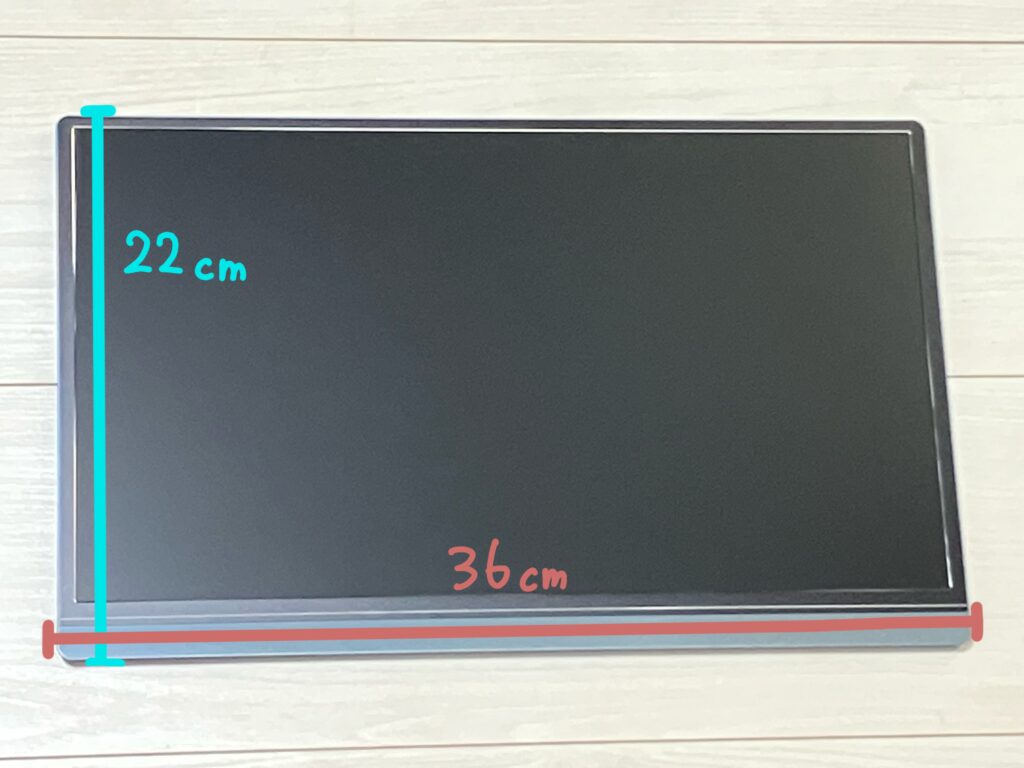
今回購入したのは15.6インチ。
届いて箱を開けた時、
「思ったより大きいな!?」
とちょっと驚きました。
普段使っているパソコンが13.3インチ、iPadが10.9インチ。
……そりゃ15.6インチは大きいわけだ🫠
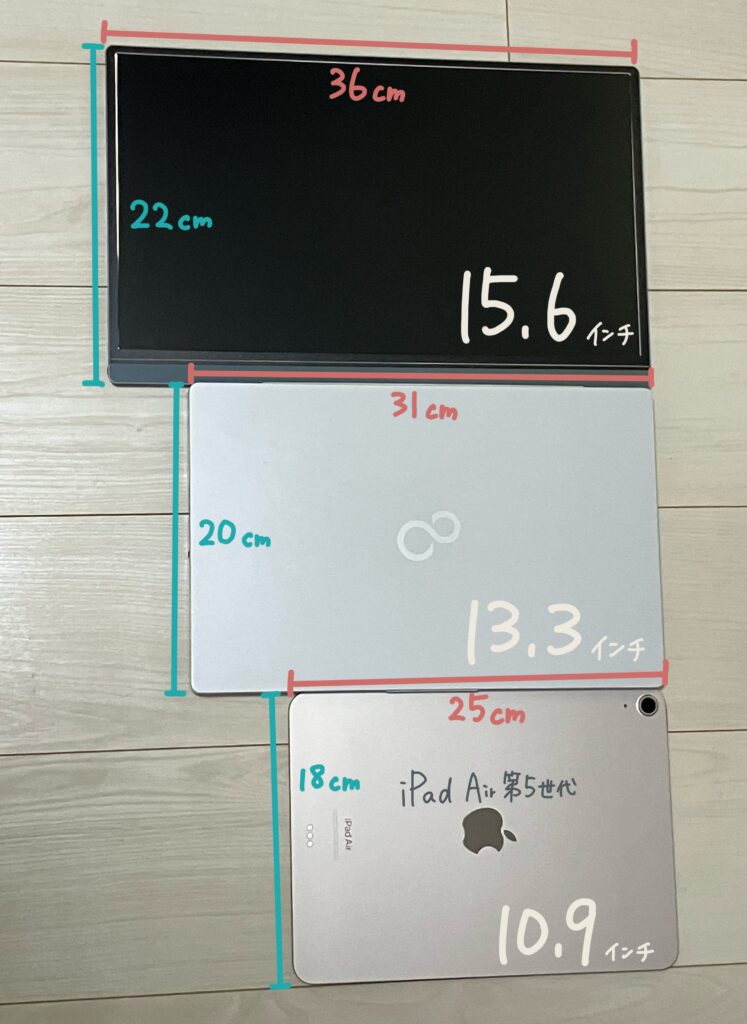
ちょっと分かりにくいかもですが。
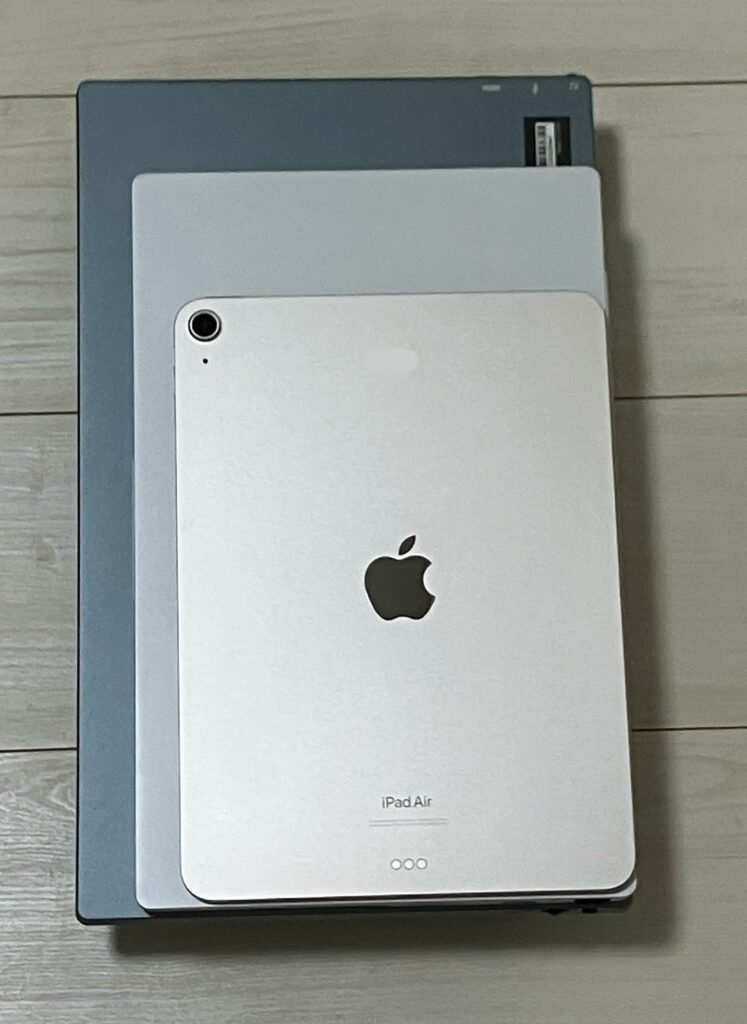
ただ、大きい=困る、ではなかったです。
折りたたみタイプなので、収納で困る感じはあまりありませんでした👌
持ち運びについては、個人的には「少し大変かも?」と思います。
でも、持って行こうと思えば全然持っていけるサイズ感。
「完全な超軽量!」というより、
大きさと使いやすさのバランス型という印象でした。
使ってみて感じたこと|こんな人に合いそう
使い始めてからしばらく、実は輸送保護フィルムを貼ったまま使っていました。
貼っていても見え方や色の違いが気になるレベルではなかったので。
あと「初めて触るモバイルモニター、画面が傷ついたらショック……」
という慎重さMAX状態で、そのまま使っていたんですよね。
でもこれは輸送保護フィルム。画面用ではないのです。
なので今は外して使っています。
大切に使っていきたいですね👍
実際に使ってみて、こんな人には合いそうだなと思いました。
・パソコン+大きめ画面で作業したい人
・折りたたみタイプで収納しやすいものがいい人
・ケーブルや付属品が揃っていると嬉しい人
必要なケーブルや付属品って、買う前は意外と見落としがち。
自分のパソコンや使い方に合うか、少しシミュレーションしてみると安心かもしれません。
通販で日用品を買う時はちょこちょこ買い間違いをやる私ですが……今回は満足いくモバイルモニターを選べてよかったです。
本当によかった……!
まあ、日用品とモバイルモニターでは見るポイントってだいぶ違いますけどね!
これからも仕事やプライベートで、大切に使っていこうと思います。