※この記事にはプロモーションが含まれます。
オリジナルグッズ作りに興味があったので、オリジナルファクトリーで注文してみることにしました。
「自分の絵や写真を使ってグッズを作ってみたい!」
「色んな形から選んでグッズを注文してみたい!」
という人におすすめです。
実際の注文までの流れを解説するので、参考にしてみてください👍
注文の流れをスクショで解説
今回はパソコンから注文したため、パソコン画面で紹介しています。
スマホからでも注文可能です。
会員登録・ログイン
まずは会員登録から説明していきます。
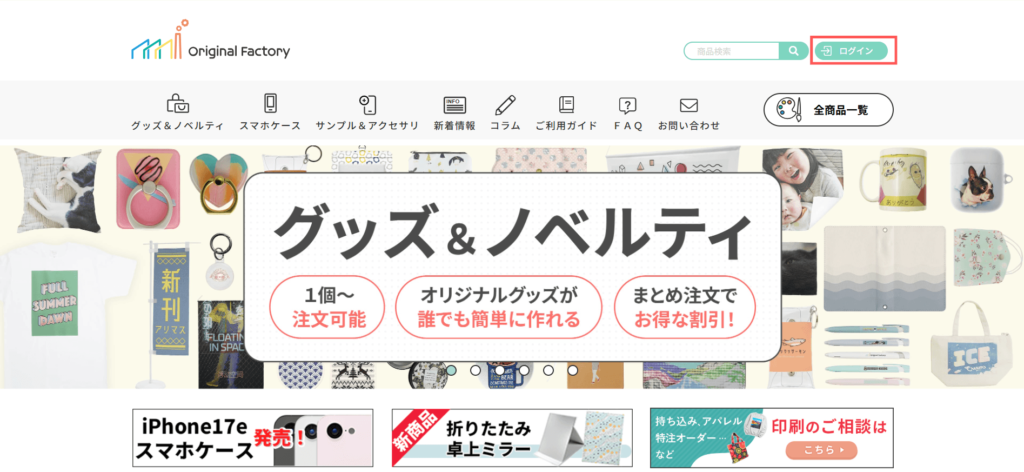
画面右上の「ログイン」から進みます。
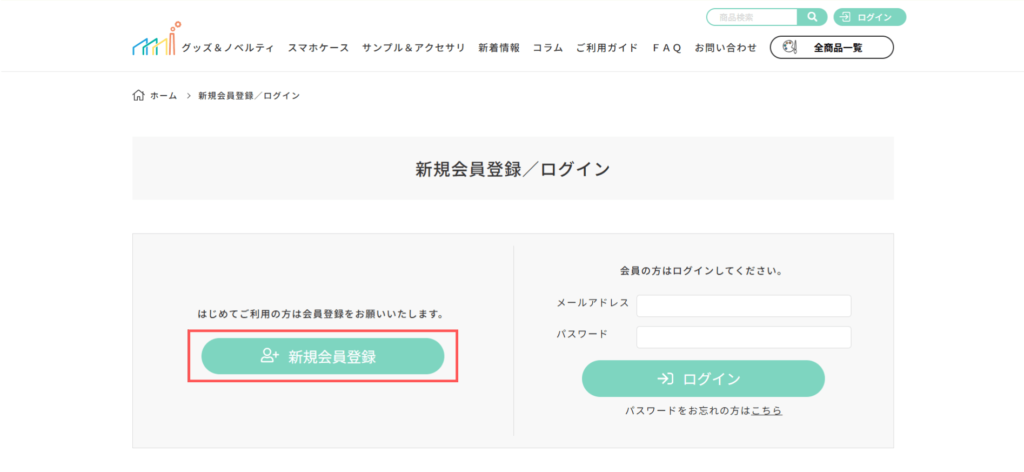
「新規会員登録」に進みます。
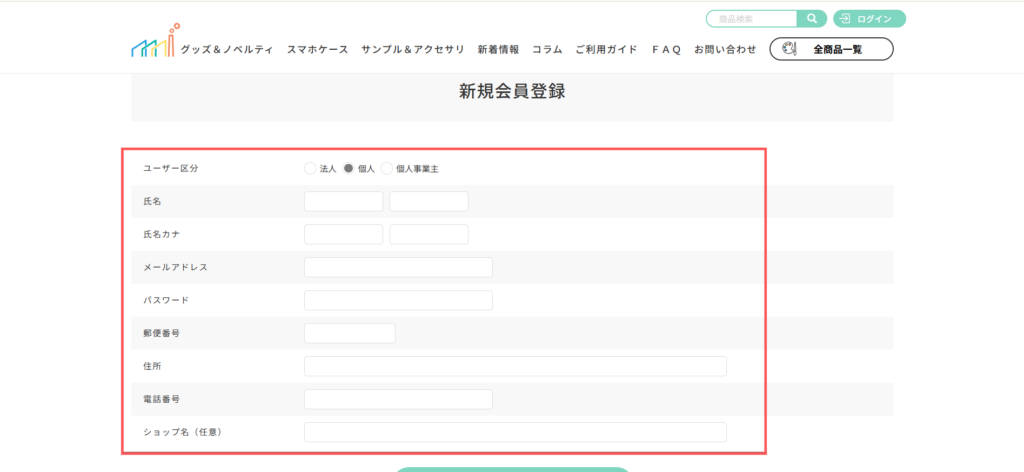
必要な情報を入力します。
「ユーザー区分」は、個人の場合は「個人」を選択します。
「ショップ名(任意)」は入力しなくても大丈夫です。
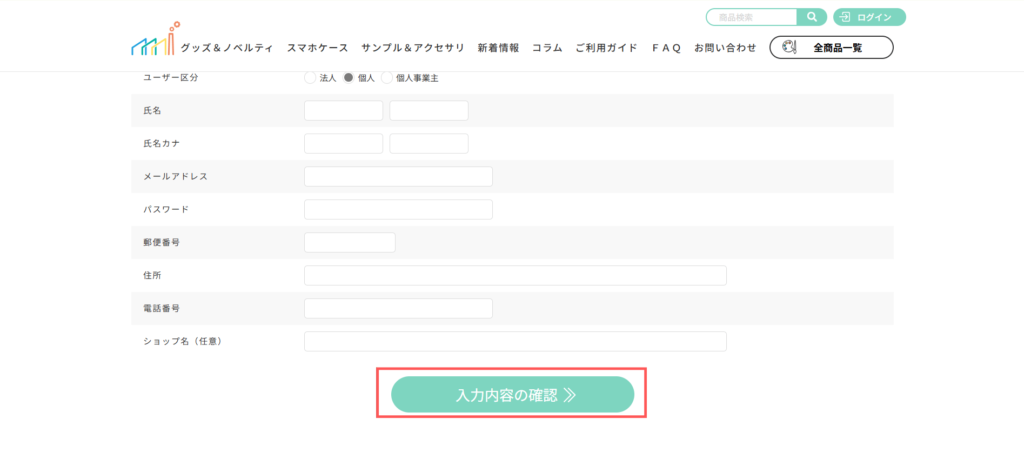
「入力内容の確認」をクリックします。
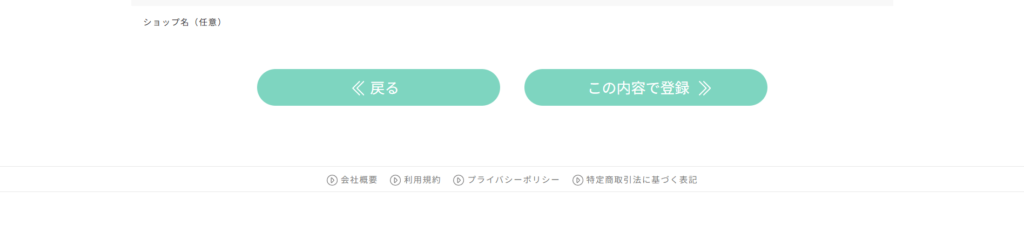
内容を確認し、「この内容で登録」をクリックします。
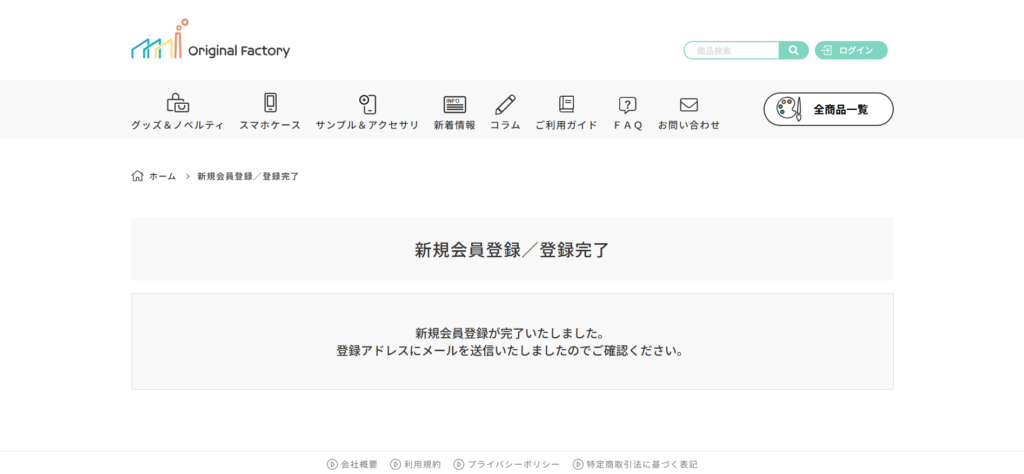
登録完了になります。
登録メールアドレスにメールが送信されます。
会員登録が完了したので、ログインに進みます。
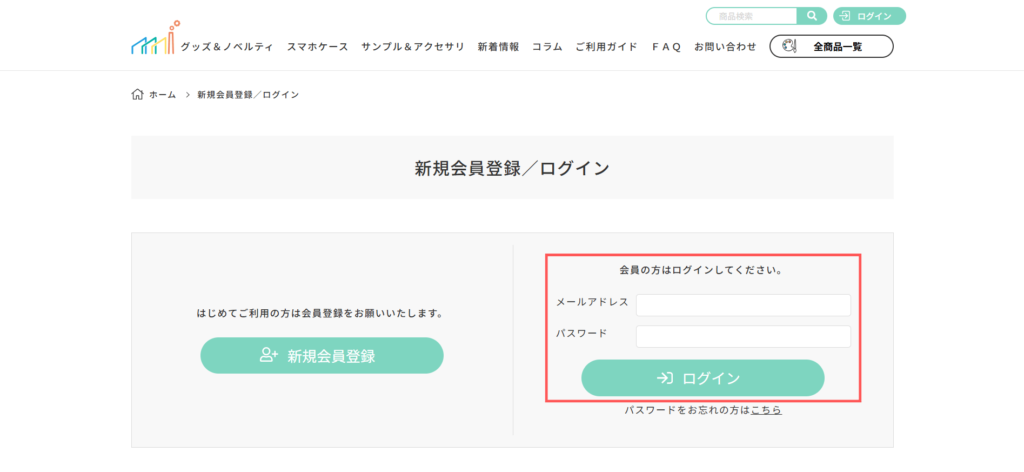
メールアドレスとパスワードを入力し、「ログイン」に進みます。
ログインすると、「マイページ」に移ります。
それでは、最初の画面に移り、グッズを選んでデザインしましょう。
スマホケースをデザインする
最初の画面から、気になるものを選択してデザインしてみます。
私がまず選んだのはスマホケースです。
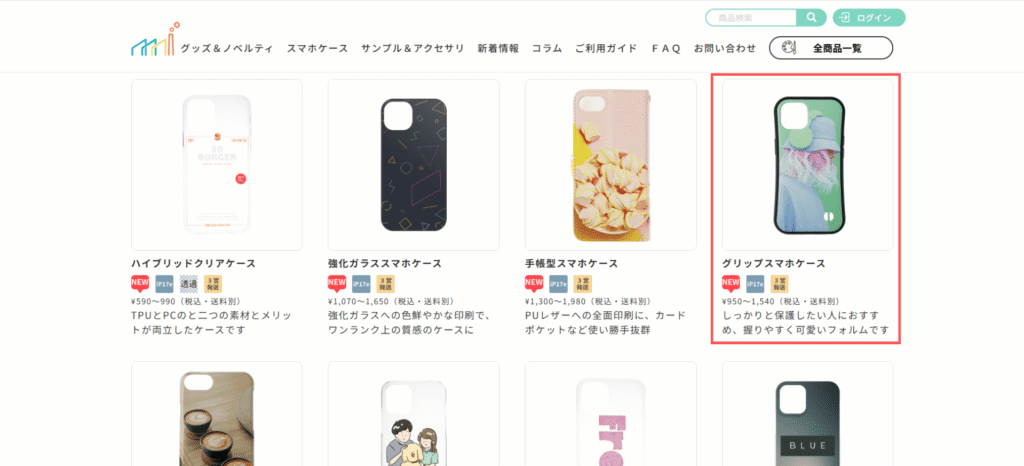
スマホケースもいろんな種類がありますが、今回は「グリップスマホケース」にしました。
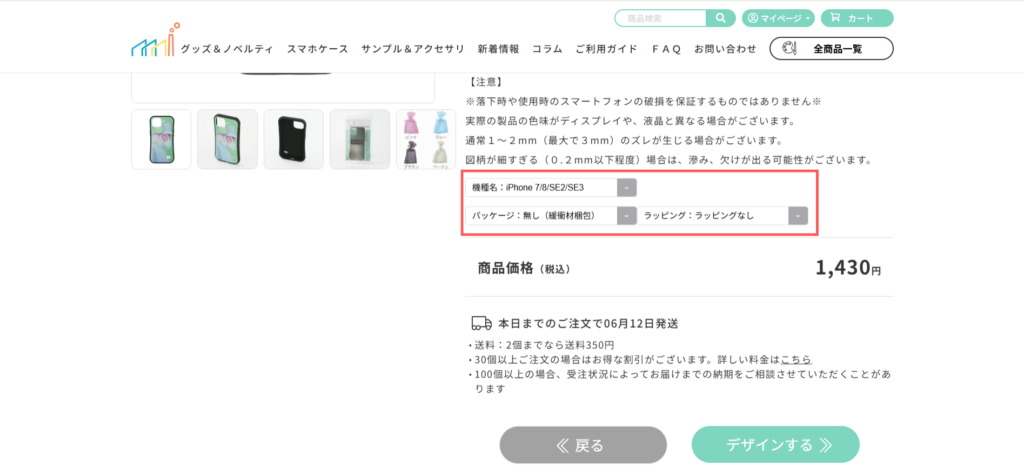
「グリップスマホケース」を選択して、少しスクロールした画面です。
機種名、パッケージの選択、ラッピングの選択ができます。
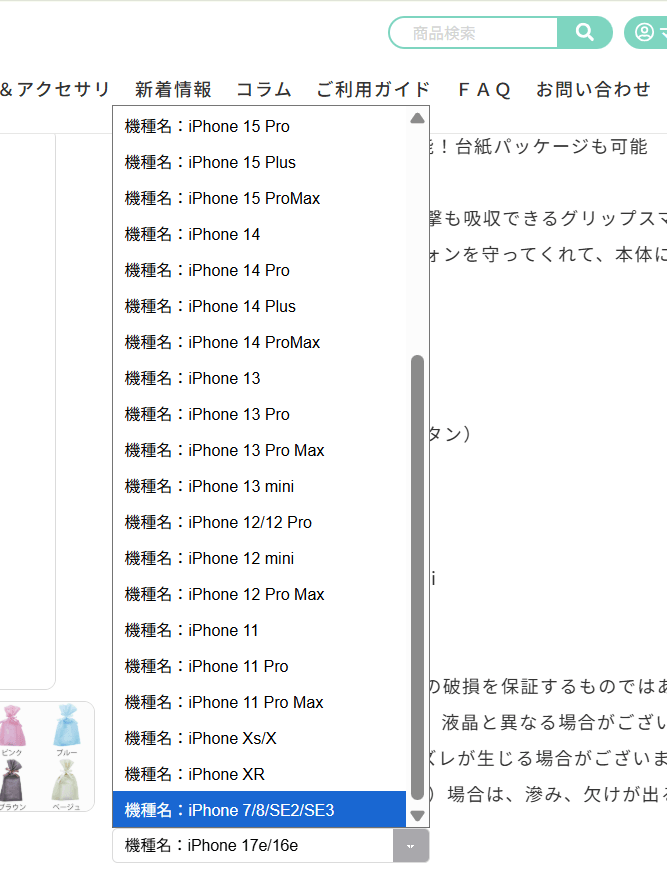
選べる機種はいろいろ。
スクショは一部なので、ぜひ実際のページでも確認してみてください👌
選択したオプションは、あとからの変更も可能です。
ですが、機種名は始めから作りたい機種を選んでおくのがおすすめです。
このあとスマホケースに入れたい画像を選択しますが、その際に画像の推奨サイズが出ます。
機種によってこの推奨サイズが変わってくるためです。
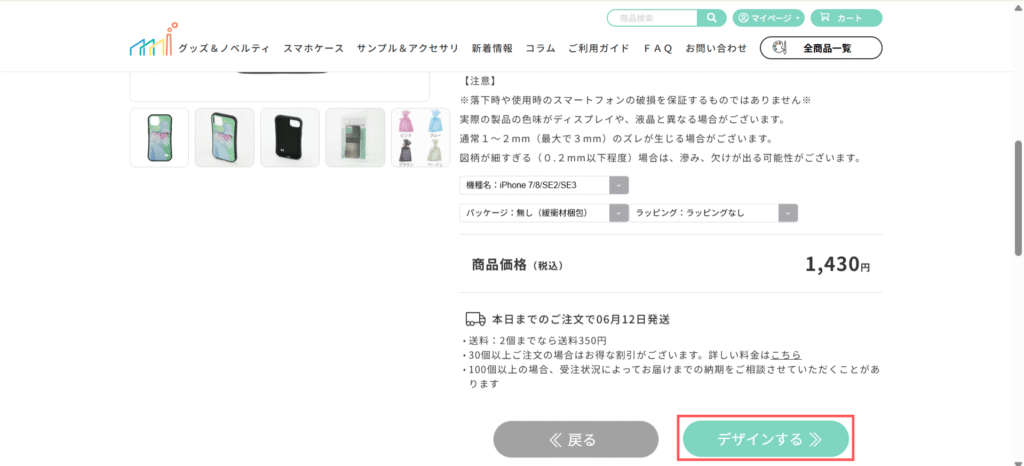
オプションをそれぞれ選択したら、「デザインする」に進みます。
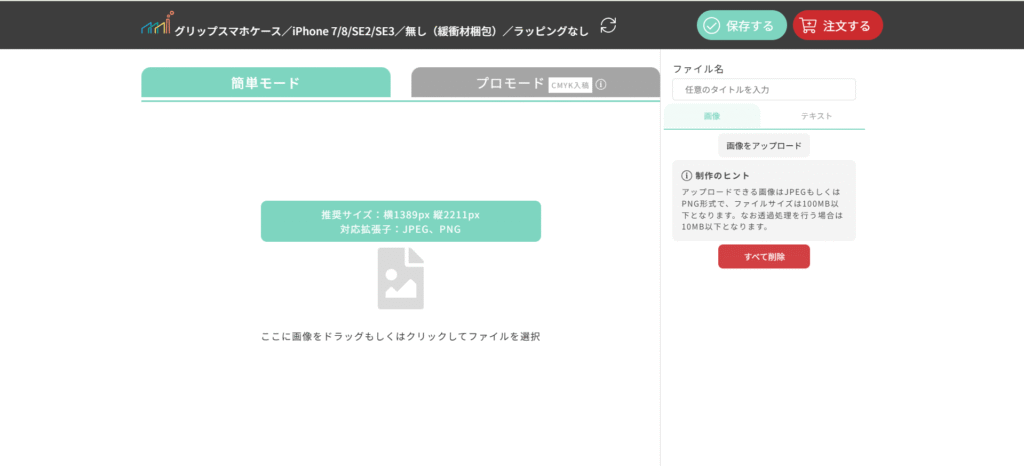
デザインに使いたい画像をドラッグするか、クリックして選択します。
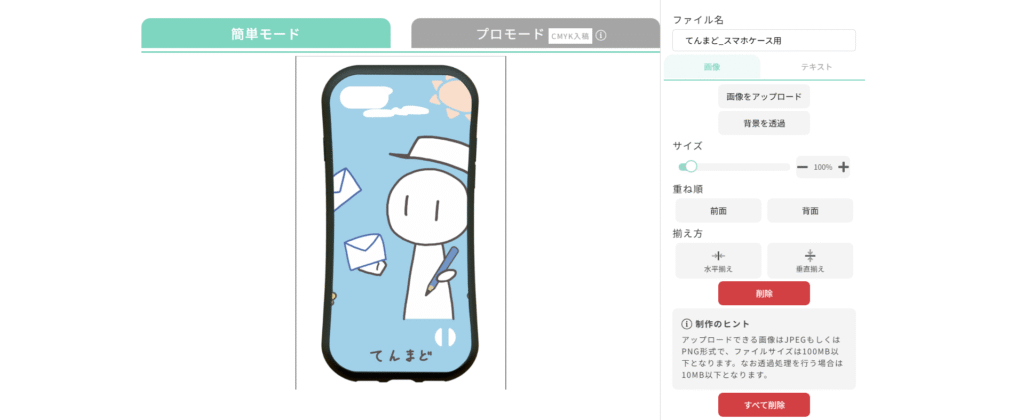
とりあえず選択してみるとこんな感じです。
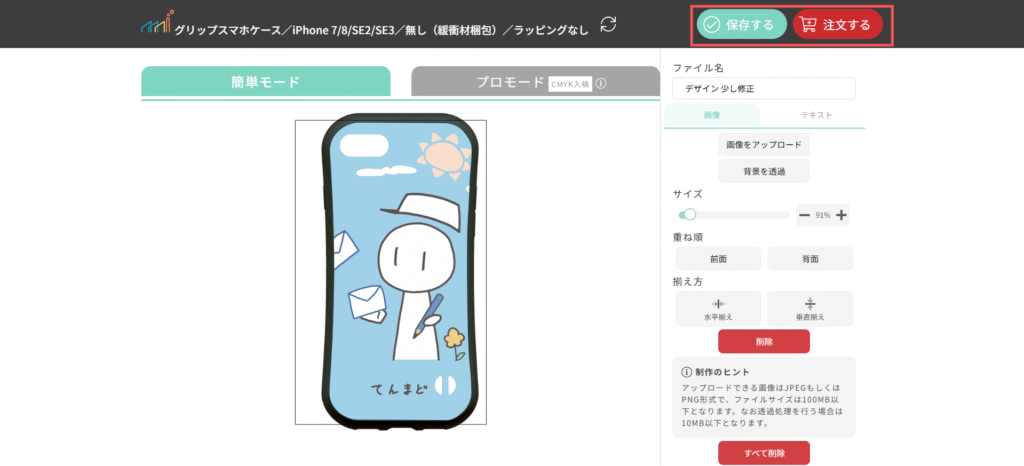
画像のサイズや位置を調整します。
デザインができたら「保存する」か「注文する」に進みます。
「保存する」は、マイページに移ります。
「注文する」は、デザインしたものがカートに入ります。
この「デザインする」について、個人的な気付きをひとつ。
私の場合、始めに選択した画像が合わず、少し描き直しました。
イラストを使いたいときは、推奨サイズの真ん中に寄せるのを意識するといいかもしれません。
せんべいをデザインする(醤油・砂糖)
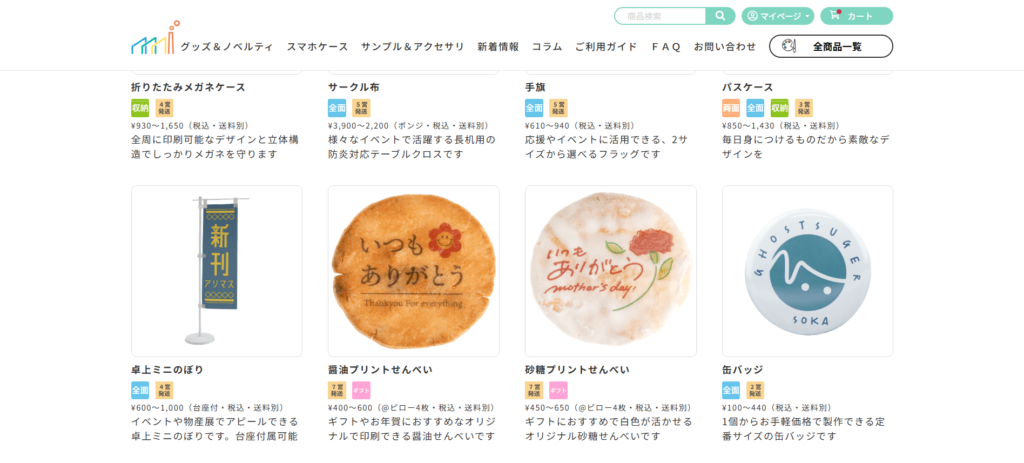
次は「醤油プリントせんべい」と「砂糖プリントせんべい」を注文します。
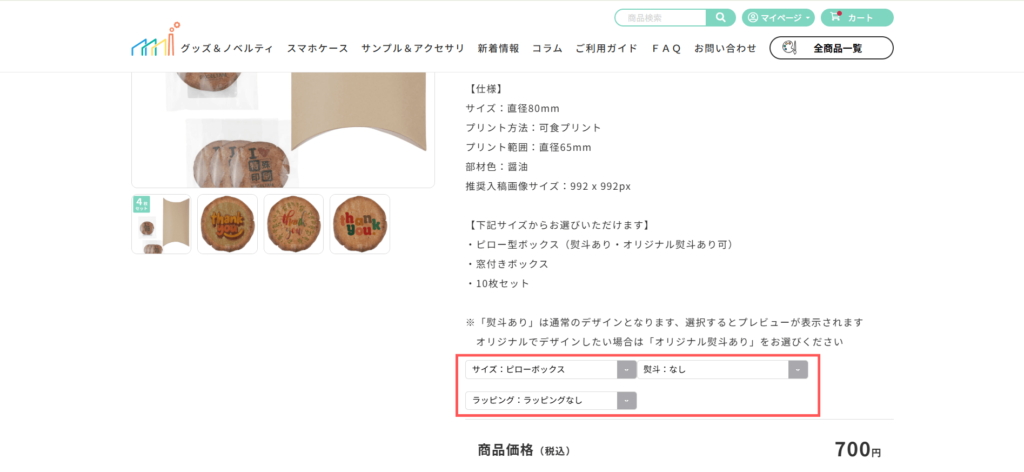
こちらは「醤油プリントせんべい」を選択して、少しスクロールした画面です。
サイズ、熨斗(のし)、ラッピングを選ぶことができます。
今回は、サイズはピローボックス(4枚セット)、熨斗なし、ラッピングなしにしました。
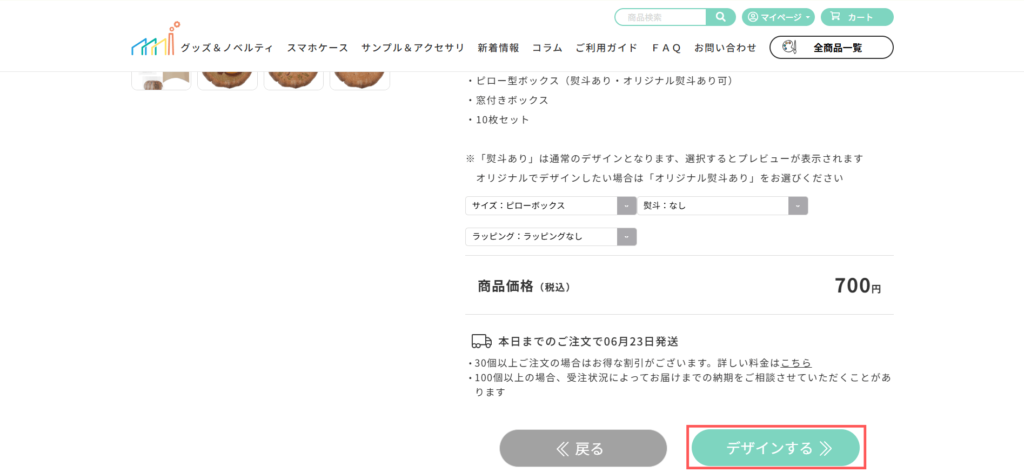
「デザインする」に進みます。
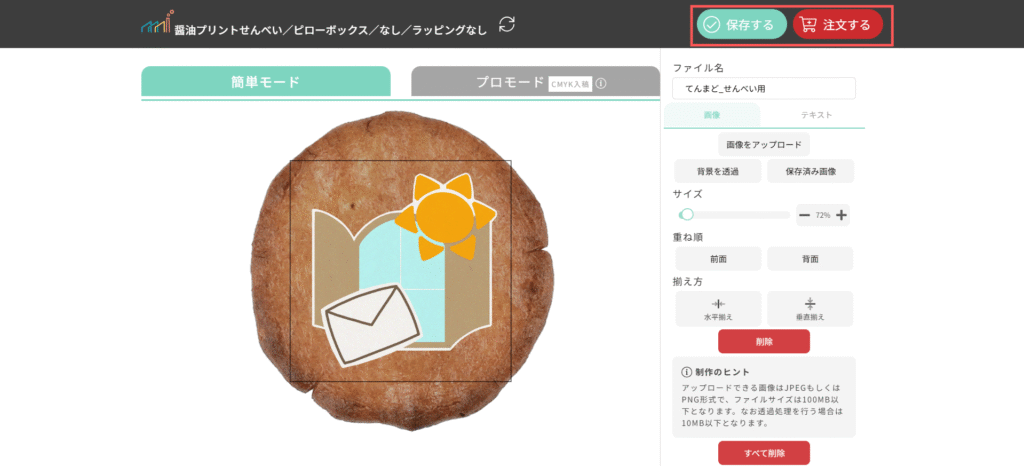
画像を選択し、サイズや位置を調整します。
調整できたら、「保存する」か「注文する」に進みます。
「保存する」は、マイページに移ります。
「注文する」は、デザインしたものがカートに入ります。
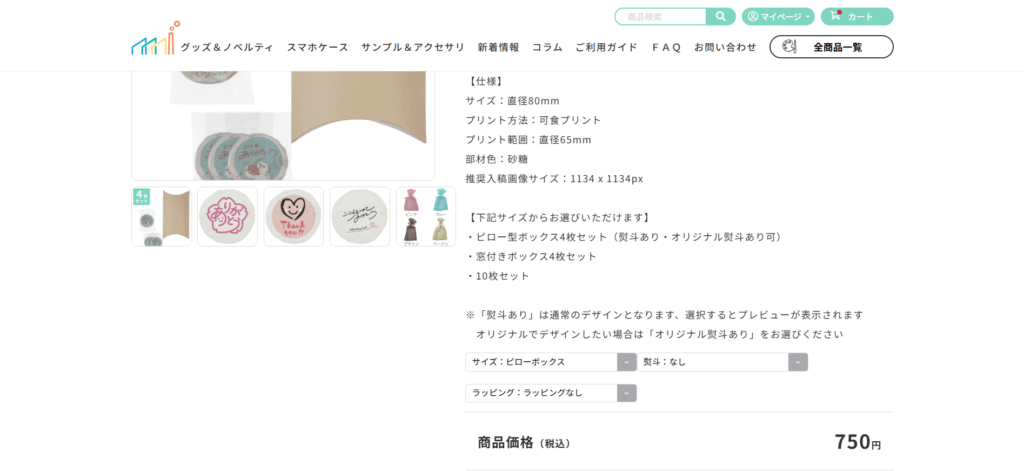
次は「砂糖プリントせんべい」。
オプションは「醤油プリントせんべい」と同じにしました。
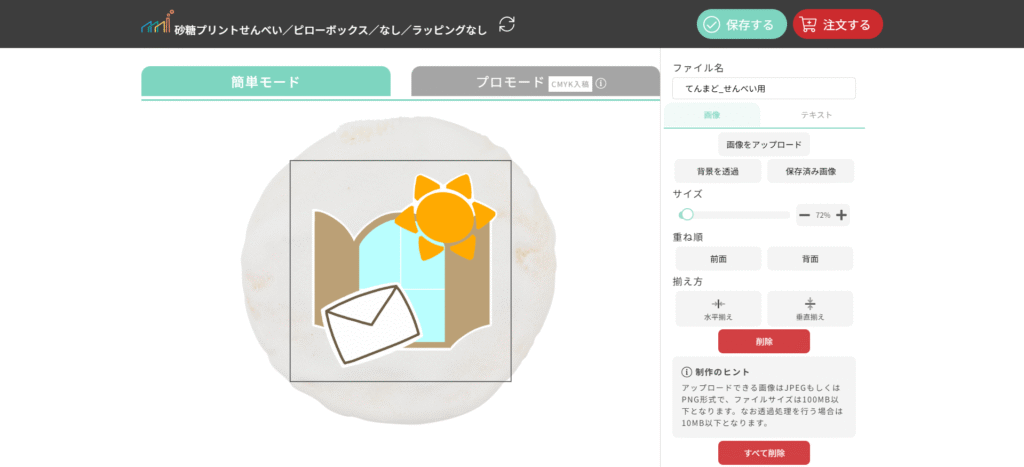
こちらもサイズと位置を調整します。
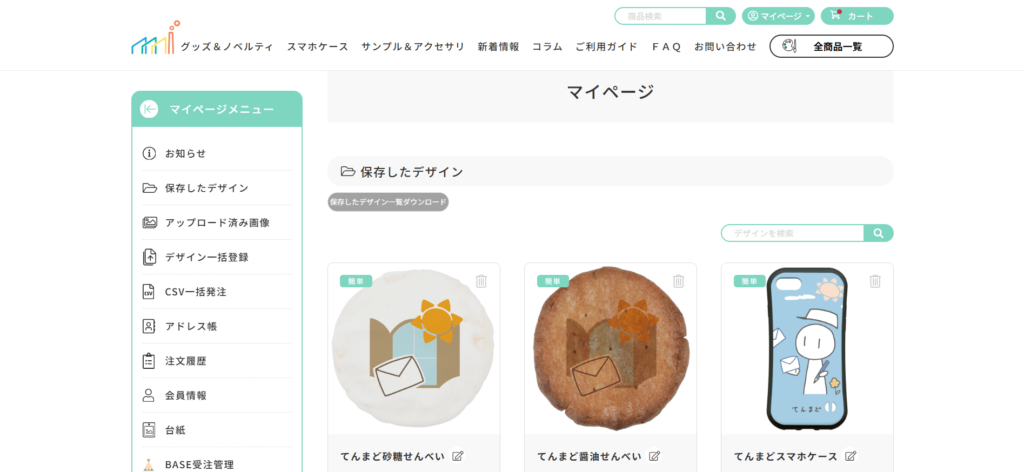
前の画面で「保存する」をクリックしてマイページに移りました。
自分のデザインの商品の商品プレビューが並んでいるのは、見てて楽しいですね。
カートに入れて注文を完了する

デザインしたものをまだカートに入れていなかった場合は、
「マイページ」→「保存したデザイン」で商品のところにある「カートに入れる」をクリックします。
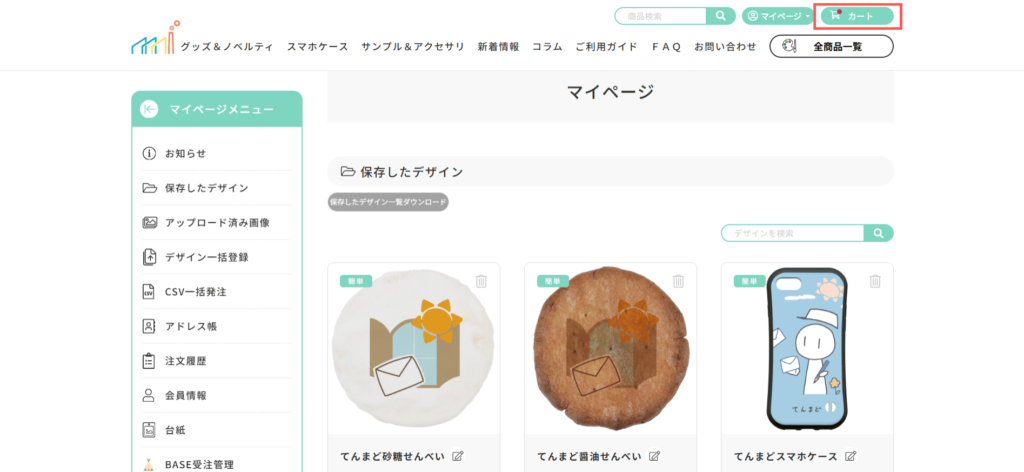
既にカートに入れていた場合は「カート」に進みます。
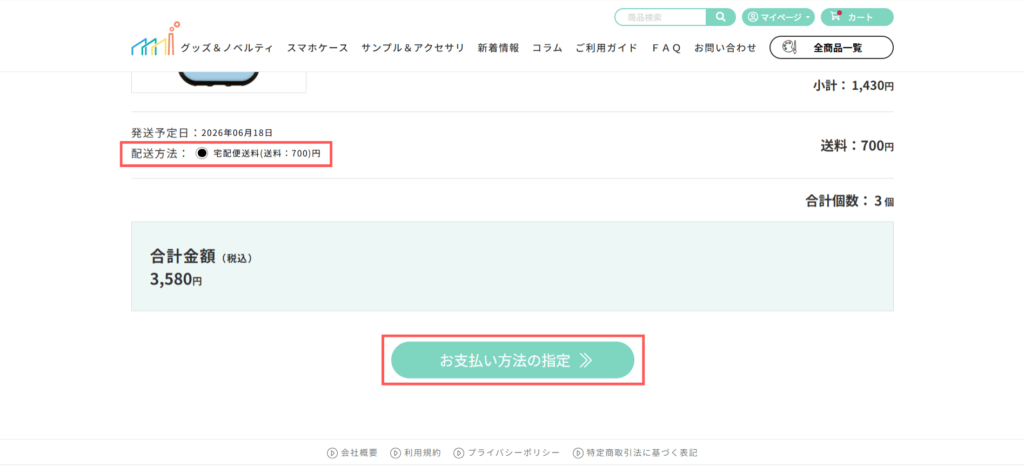
私の場合は発送まで約9日という案内でした。
内容を確認して「配送方法」を選択し、「お支払い方法の指定」に進みます。
※商品が発送されたため追記しました(2026年6月15日)
注文時には発送予定日が6月18日と表示されていましたが、6月15日に発送通知が届きました。
予定より早い対応で嬉しかったです。
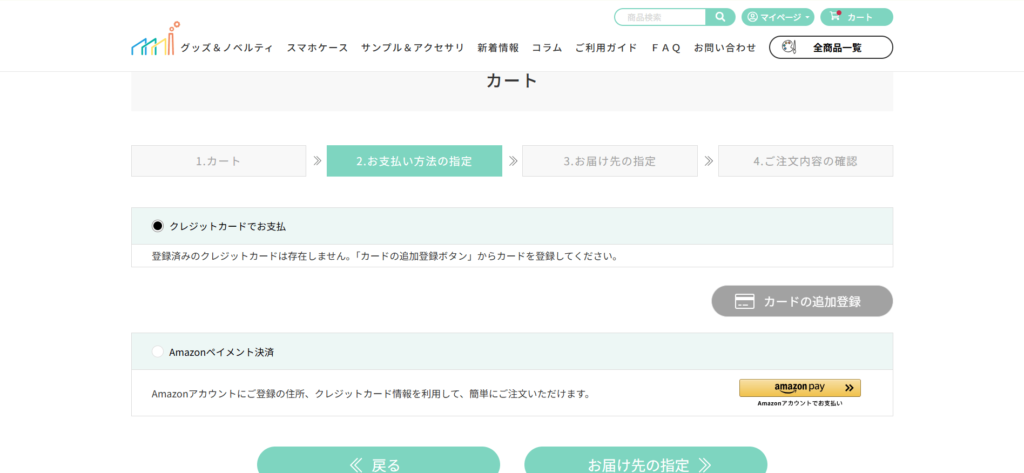
お支払い方法は、「クレジットカードでお支払」と「Amazonペイメント決済」から選べます。
クレジットカード一括払いか、Amazon payです。
私は今回「クレジットカードでお支払」を選びました。
その次に「お届け先の指定」に進みます。
「お届け先の指定」では、
「配送元」と「お届け先」を確認します。
その次に「ご注文内容の確認」に進みます。
「ご注文内容の確認」では、
商品や商品代金などを確認します。
新規会員登録で特別クーポンがあったら「クーポンコード」のところへ入力しましょう。(会員登録時のメールにあります)
クーポンコードを入力したら、適用をクリックし、クーポン適用後の合計金額が表示されます。
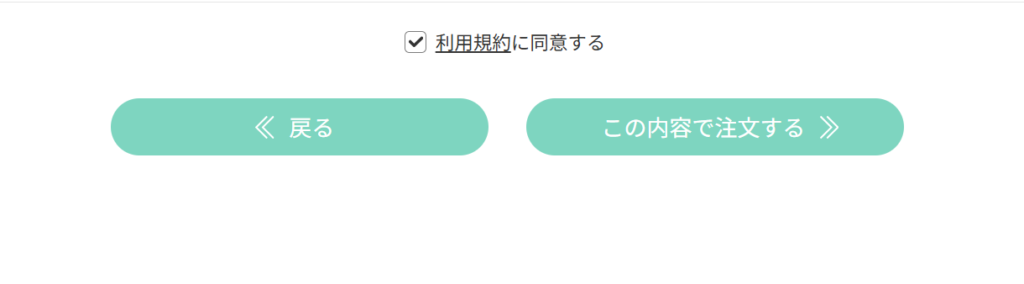
利用規約を確認後、「利用規約に同意する」にチェックします。
そして「この内容で注文する」に進みます。
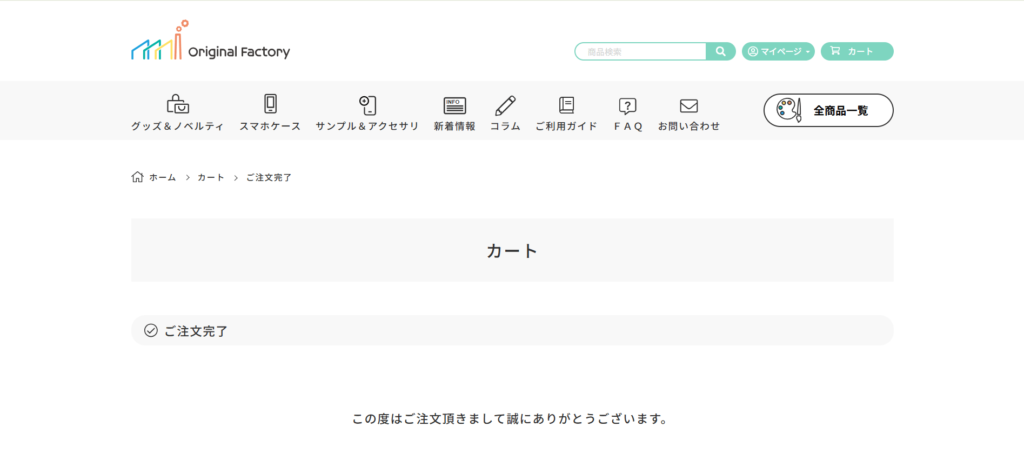
以上で注文完了です。お疲れさまでした!
注文してみた感想
たくさんの種類からどのグッズにするか選んだり、
自分の画像が実際のグッズになるイメージを膨らませたりして、
商品の完成を想像しながらワクワクしました。
今回は自分で描いた絵を使いましたが、写真もグッズにできます。
自由度が高く、作る過程から楽しめるサービスだと感じました✨
商品の到着がとても楽しみです。
私は今回こちらから注文しました。
気になる方はのぞいてみてください✨
オリジナルファクトリーを見てみる
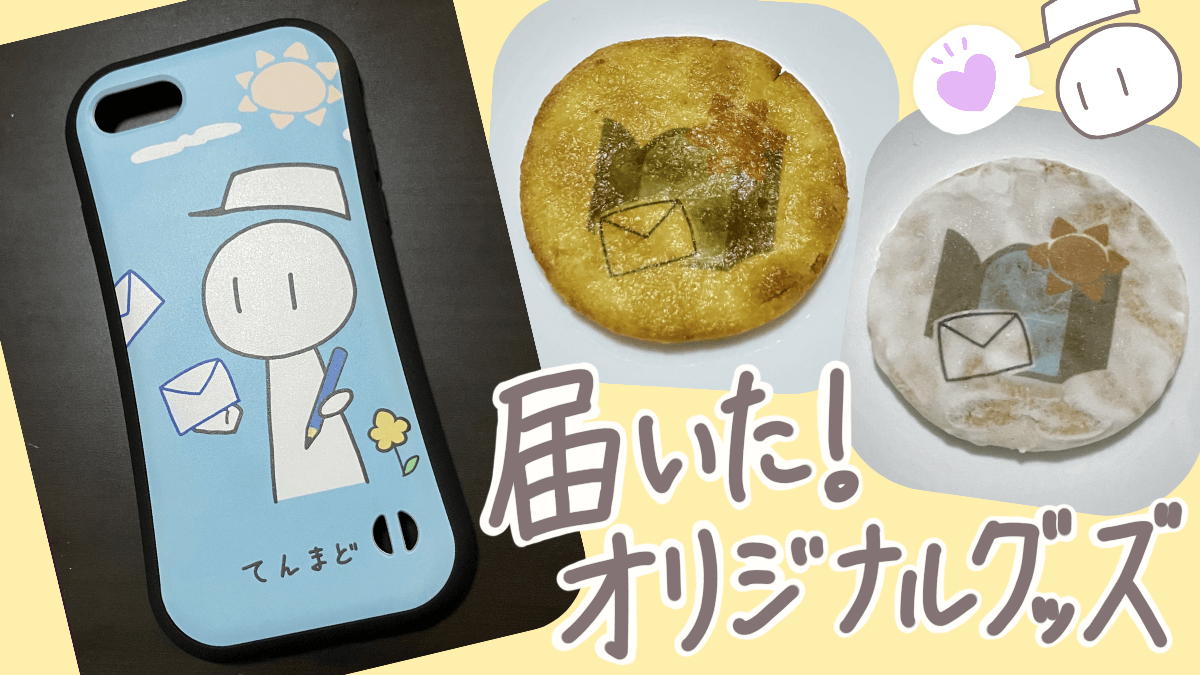
その後、実際にグッズが届いたので、開封した時の様子も記事にしてみました。
スマホケースやプリントせんべいの実物が気になる方は、もしよければこちらもどうぞ👇